4. 사용 방법 (핵심 워크플로우)
4.1. 지금 저장 (Save Log)
현재 실행 중인 MIDAS Gen 모델의 상태를 가져와 새로운 Log로 저장합니다.
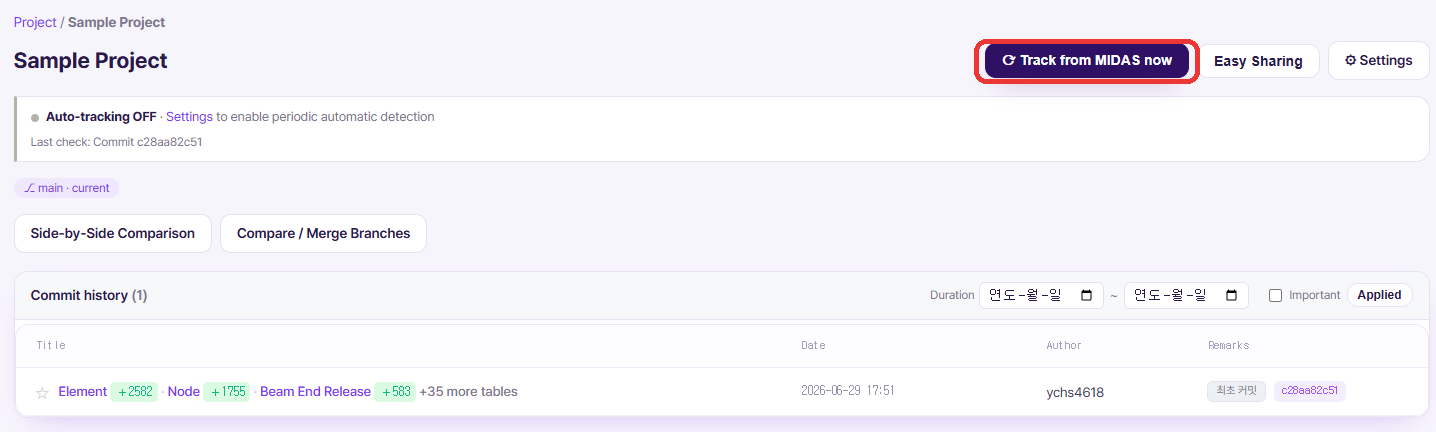
- 프로젝트 상세 화면에 진입합니다.
- [지금 저장] 버튼을 클릭합니다.
- MIDAS Gen에서 현재 모델 데이터를 읽어오며, 이전 상태와 변경점이 발생한 경우 자동으로 새로운 Log가 생성됩니다.
- 필요시 Log 메시지나 노트를 추가하여 어떤 변경을 수행했는지 기록합니다.
4.2. Log 내역 및 Diff 확인
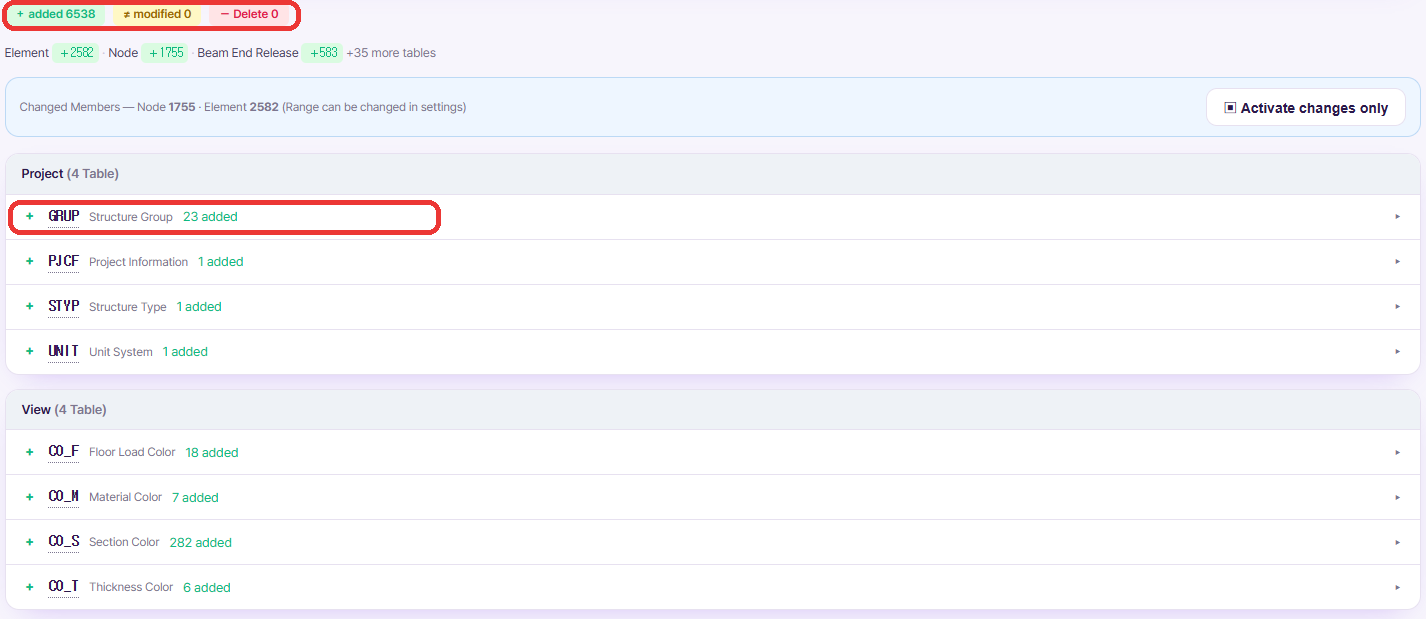
- 프로젝트의 Log 히스토리에서 특정 Log를 클릭합니다.
- [Diff 보기]를 통해 이전 Log 대비 어떤 항목(재질, 단면, 절점, 요소, 하중 등)이 추가, 수정, 삭제되었는지 구조적으로 확인합니다.
- 변경 내역을 바탕으로 협업자나 본인을 위한 리뷰 노트를 작성할 수 있습니다.
4.3. 브랜치 분기 (Branching)
특정 시점에서 다른 설계 대안을 테스트하고 싶다면 브랜치를 생성할 수 있습니다.
- 특정 Log를 선택하고 [새 브랜치 생성]을 클릭합니다.
- 새 브랜치로 체크아웃(Checkout)하여 해당 시점부터 별도로 모델을 추적할 수 있습니다.
4.4. 모델 반영 (Download Log)
저장소에 기록된 특정 시점의 모델 상태를 현재 실행 중인 라이브 MIDAS Gen 프로그램에 덮어씁니다.

- 반영하고 싶은 Log를 선택한 후 [Download Log (GEN 반영)]를 클릭합니다.
- 기존 모델링이 삭제되고, 해당시점의 모델링 정보가 MIDAS Gen에 반영됩니다.
4.5. MGTX 내보내기
해당 Log 시점의 전체 모델을 텍스트 기반의 .mgtx 파일로 다운로드합니다.

- Log 상세 창에서 [MGTX 다운로드] 버튼을 클릭합니다.
- 다운로드된 파일을 사용하여 다른 PC의 MIDAS Gen이나 외부 툴에서 모델을 열어볼 수 있습니다.
4.6. 자동 저장 (선택)
수동으로 [지금 저장]을 누르지 않아도, 일정 주기로 MIDAS Gen을 폴링하여 변경이 감지되면 자동으로 Log를 저장하도록 설정할 수 있습니다.
- 프로젝트 [설정]에서 자동 저장을 켭니다.
- 폴링 간격(초) 을 지정합니다. (대형 모델은 export 부하를 고려해 길게 설정)
- 변경이 있을 때만 새 Log가 생성되므로 동일 상태에서는 이력이 쌓이지 않습니다.